


家が声で動くようになったら、次は頭の中です。今日の予定を声で聞く、その場で1件入れる、届いたメールの要点だけ返してもらう。予定とメールは、家電と違って「集めて、絞って、返す」仕事なので、担当はスマートスピーカーではなく Claude に変わります。やることは2つ、Google をつなぐことと、音声モードをオンにすることです。
1. 結論 — 無料で始められます
Free でもコネクタと音声モードは使えます(公式の料金ページ・2026年10月20日)。Gmail と Google カレンダーをつないで声で聞くところまでは、0ドルで始められます。使用量は Pro のほうが多くなります。
2. Google をつなぐ
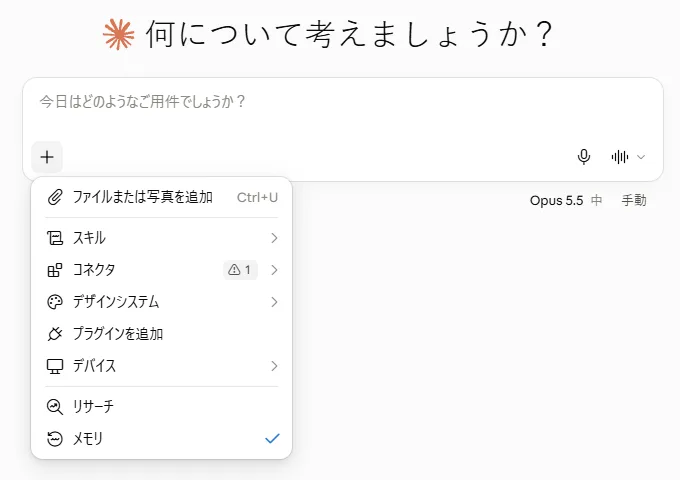
手順は短いです。私の画面では、入力欄の「+」を押すとメニューが開き、その中に「コネクタ」があります。ここから Google を選び、Google 側のアカウントで許可します。
つないだあとは特別な呼び方は要りません。予定やメールが必要な質問をすると、Claude が自分で必要なツールを判断して使います。返答には元のメールや予定への引用が付くので、確認したくなったらそこから飛べます。
3. 音声モードをオンにする
文字で打つ代わりに、話しかけて、声で返してもらいます。
01. ウェブ・デスクトップ
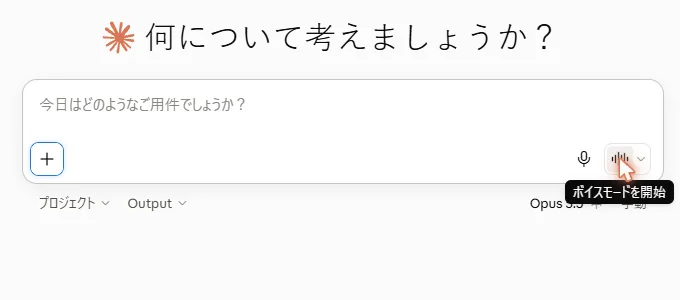
新しいチャットを開き、入力欄の右下にある音波のマークを押します。話し始めると入力欄に文字が入り、話し終わると Claude が声で返します。止めるまで音声モードのままです。
02. スマホ
入力欄のマイクの横にある音波のマークを押します。声を選んで、話し始めます。
03. 2つの聞き方
割り込みたいときは、話し始めるだけで止まります。音声モードでの会話も、通常の使用量として数えられます。
4. 朝、ひと声で今日の予定を聞く
『アベンジャーズ/エンドゲーム』で F.R.I.D.A.Y. は、装備の残量や損傷を、訊かれる前に告げます。こちらが確認しに行くのではなく、向こうから言う形です。
この節でやるのは、その手前です。ここではこちらから聞きます。聞かずに届く形は、STEP 4 の定期タスクで組みます。音声モードで、支度をしながら一言だけ言います。
一日の準備をしながら、今後の予定を説明してもらう使い方です。予定を入れるときは、次の3つを一息で言います。
5. メールは「全部」ではなく「要点だけ」
『アイアンマン3』でトニーは、衛星にあたらせて過去12か月ぶんの発熱の記録を出させ、そこから条件で絞り込ませます。メールでやるのも同じ形です。
受信箱を全部読み上げさせると、かえって時間がかかります。頼み方は「絞る」側に寄せます。
添付ファイルの中身までは読みません(ファイル名などのメタデータまで)。中身が要るときは、Google ドライブ側につないで開かせます。送信・返信は、既定では実行の前に毎回承認を求められます。承認するまでは送られません。
予定に続けてメールもつなぐと、声で聞く回数が増えます。音声の会話も使用量に数えられるので、Free の使用量で足りなくなったら Pro です。
6. うまくいかないとき
症状から、原因と対処を引きます。
7. ここまでの費用
ここまでにかかるのは Claude の料金だけです。Free は0ドルで、コネクタも音声モードも使えます。
STEP 1 で Pro を契約していれば、追加はありません。次の回では、離れていても続く仕事を声で任せ、定期の仕事を1つ登録します。
8. よくある質問
無料プランでも音声モードは使えますか。
使えます。公式の料金ページ(2026年10月20日)では、Free でも音声モードとコネクタが使える表示です。使用量は Pro のほうが多くなります。
Claude が勝手にメールを送ることはありますか。
既定の設定では、送信・返信・転送の前に毎回承認を求められます。読む・探す・まとめるは承認なしで進みますが、送る側の操作は承認するまで止まります。
スマートスピーカーとどう使い分けますか。
家電の操作はスピーカー、予定とメールは Claude です。家電は「動かす」だけなのでスピーカーに直接頼み、予定とメールは「集めて絞る」仕事なので Claude が担当になります。
添付ファイルの中身も読めますか。
Gmail のコネクタが読むのはファイル名などのメタデータまでです。中身が必要なときは Google ドライブのコネクタ経由で開かせます。
音声モードの会話は使用量に入りますか。
入ります。文字チャットと同じ使用量から減ります。長い会話を音声で続けるほど早く減るので、朝の確認のような短い往復で使います。
9. まとめ
予定とメールは、家電と違って「集めて絞る」仕事です。だから担当はスピーカーではなく Claude で、Google をつないで音声モードをオンにすれば、Free のまま始められます。
- コネクタと音声モードは Free でも使える。使用量を増やすなら Pro(年払いで月17ドル相当・200ドル一括・税別)
- つなぐ入口は、入力欄の「+」→コネクタ
- 送る・共有する・動かす操作は毎回承認。読む・探す・まとめるは承認なし
- 予定は「日時・件名・長さ」を一息で。メールは「全部」ではなく「絞って」頼む
- 騒がしい場所はプッシュトゥトーク。結果を全部見たいときは文字チャットに戻す
作中の指示を2026年の市販品でどこまで作れるかは、全体をまとめた記事に置いてあります。
-

-
現実版J.A.R.V.I.S.の作り方2026 — Alexa+・HomePod・Geminiで家をAI化する
作中でトニーがJ.A.R.V.I.S.とF.R.I.D.A.Y.に出した指示を21件数え直し、2026年の市販品でどこまで届くかを1件ずつ突き合わせました。そのまま作れるのは7件です。
実用編 STEP 2。スピーカーの置き場所、赤外線エアコンの取り込み、シーン3つ、通知3つ。工事なしで声で動く家にするまで。 実用編 STEP 4。Claudeに仕事を任せて離れる、スマホから進捗を聞く、途中で条件を足す、定期の仕事を1つ登録する。定期タスクはPro以上、クラウドで動く。
声で家電を動かす — ひと声で家ごと動かすまで

声でタスクを任せる — 「やっておいて」で仕事が進む状態にする
10. 画像の出典
確認した一次情報(2026年10月20日):Claude 公式の料金ページ。
J.A.R.V.I.S.・F.R.I.D.A.Y. はマーベル作品の登場キャラクターです。本記事はマーベル、ディズニー、Anthropic、Amazon、SwitchBot の公認・提携を受けたものではありません。
この記事には広告(アフィリエイトリンク)が含まれます。