


STEP 2 から 6 で、声で動く部品が5つ揃いました。単体では、家電が動く、予定が返る、ファイルが片づく、で終わります。2つずつつなぐと、帰宅で家が動いたあとに予定を聞ける、毎朝の整理の結果が要約に入る、という形になります。STEP 1〜6 の部品だけで組める組み合わせを6つ、設計として並べます。
1. 部品の一覧 — どれが何を担当しているか
組み合わせは、「家」「頭」「手」のどれとどれをつなぐかで考えます。
つなぐ数は、2つから始めます。3つ以上を一度につなぐと、止まったときにどの部品が原因かを切り分けられません。この先の6つは、STEP 1〜6 の部品だけで組める形に絞った設計です。作品の再現度ではなく、毎日使うかどうかで選びました。
作中の指示を21件数えて、市販品でどこまで届くかを突き合わせた結果は、次の記事にまとめてあります。
-

-
現実版J.A.R.V.I.S.の作り方2026 — Alexa+・HomePod・Geminiで家をAI化する
作中でトニーがJ.A.R.V.I.S.とF.R.I.D.A.Y.に出した指示を21件数え直し、2026年の市販品でどこまで届くかを1件ずつ突き合わせました。そのまま作れるのは7件です。
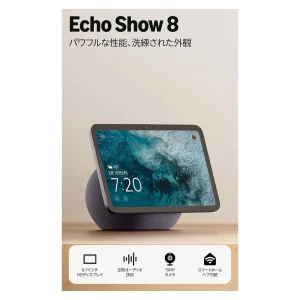
2. 帰宅すると、家が動いて予定を言う
『アベンジャーズ/エンドゲーム』の F.R.I.D.A.Y. は、訊かれる前に装備の残量と損傷を告げます。帰宅の場面でこれを作ります。家(STEP 2)× 頭(STEP 3)です。
予定を聞く相手は、スピーカーではなく Claude です。STEP 3 で分けたとおり、家電はスピーカー、予定とメールは Claude が担当します。
帰宅を引き金に Claude が自分から読み上げる形は、この連載の手順ではつなげません。「家は自動、予定はひと言」で線を引くと、帰宅のたびに自分でやることは、予定を聞く1回だけになります。
3. 毎朝、整理と要約が終わっている
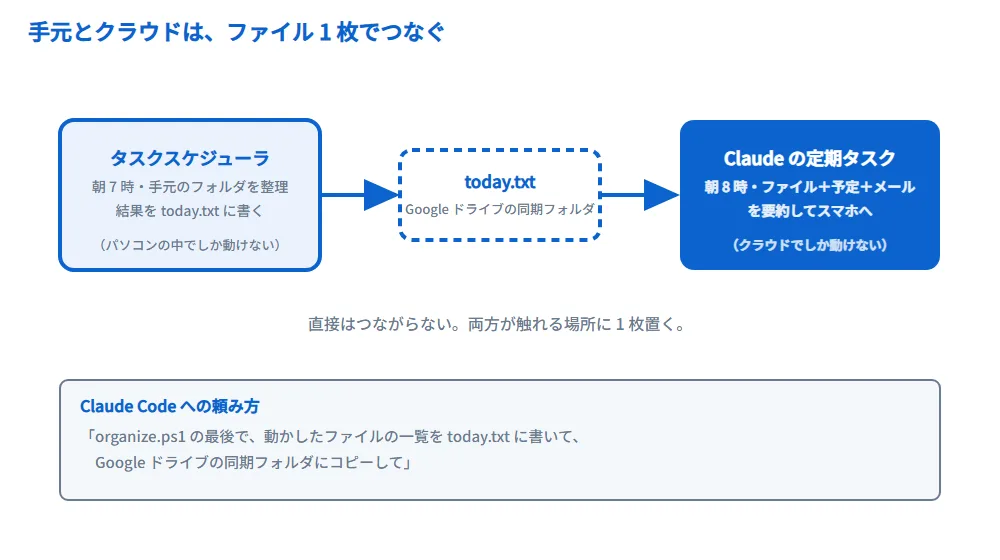
手(STEP 6)× 頭(STEP 4)です。手元の作業とクラウドの作業を、時間差でつなぎます。
要点はファイルを1枚はさむことです。タスクスケジューラは手元にしか触れず、定期タスクはクラウドにしか触れません。両方が触れる場所(ドライブ)に1枚置いて、つなぎます。
4. 「請求書を探して、支払い日を予定に入れて」
頭の中だけ(STEP 3)で完結する組み合わせです。Gmail と Google カレンダーのコネクタを、両方つないでいる人向けです。
音声モードで一息に言います。「今月届いた請求書のメールを探して、支払期限を予定に入れて。入れる前に一覧を見せて」です。
「入れる前に見せて」を付けるのは、STEP 5 の -WhatIf と同じ理由です。書き込みの前に一度止める頼み方を、全部の組み合わせで揃えておきます。
5. 写真を一括変換して、報告の下書きまで
手(STEP 5)× 頭(STEP 3)です。作業の結果を、そのまま連絡に変えます。
Claude Code には「このフォルダの画像を全部 WebP にして、元は残して。まず何が動くか見せて。終わったら枚数と合計サイズを出して」と頼みます。Claude 本体には、その数字を貼って「この結果で、〇〇さんへの報告メールの下書きを作って」と続けます。
数字をコピーして貼る一手間が、あいだに残ります。3章と同じくファイルを1枚はさめば、貼る手間は消えます。まずは手で貼る形で組み、回数が増えてからファイルに替えます。
6. 出かける前に、家が消えて次の予定を言う
2章の逆向きです。家(STEP 2)× 頭(STEP 3)を、玄関で続けて使います。
家を出る前に片づくのは、照明とエアコンの消し忘れと、次の予定の確認の2つです。どちらも通知を待たず、自分のひと言で始まります。玄関で言う言葉を2つ覚えれば足ります。
7. 週1回、勝手にレポートが出る
頭の中だけ(STEP 4)です。定期タスクの2つ目として登録します。
読むだけの仕事なので、確認の手が入らないまま回っても、送信も削除も起きません。1つ目の定期タスク(毎朝の要約)が安定してから足します。
8. つなぐときの決まり
6つの組み合わせに、同じ決まりを5つ通してあります。
9. 全体の費用
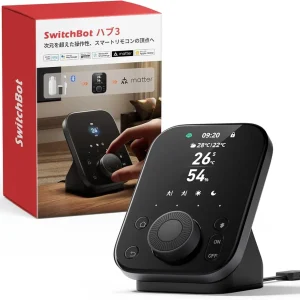
買う物は STEP 2 の3点、月額は Claude の Pro だけです。タスクスケジューラは Windows に入っているので、費用はかかりません。
3点の金額は、STEP 2 の記事に置いた商品リンクの表示で確かめます。
-
-
声で家電を動かす — ひと声で家ごと動かすまで
実用編 STEP 2。スピーカーの置き場所、赤外線エアコンの取り込み、シーン3つ、通知3つ。工事なしで声で動く家にするまで。
家電(STEP 2)とタスクスケジューラ(STEP 6)は、契約なしで動きます。定期タスク(3章・7章)と Claude Code(3章・5章)は、Pro でないと動きません。
10. よくある質問
帰宅を引き金に、Claude が自分から予定を読み上げる形にできますか。
この連載の手順には、家のシーンから Claude を起動する方法がありません。家の側(シーン)は自動、予定はスマホの Claude にひと言聞く、という分け方で組みます。
手元の作業結果をスマホで受け取るには、どうしますか。
スクリプトの最後で結果をファイルに書き、パソコン版の Google ドライブの同期フォルダに置きます。Claude にはドライブのコネクタをつないでおき、定期タスクにそのファイルの要約を頼みます。結果はスマホの Claude で読みます。
全部 Free で組めますか。
家電(STEP 2)とタスクスケジューラ(STEP 6)は契約なしで動きます。定期タスクと Claude Code は Pro からなので、3章・5章・7章は Pro が前提です。
どの組み合わせから始めますか。
6章(出かける前に家が消えて次の予定を言う)です。部品が2つで、毎日使い、動かなかった日も照明を手で消せば済みます。次に3章(毎朝の整理と要約)です。
止まったときは、どう切り分けますか。
部品ごとに単体で動かします。シーンだけ、Claude だけ、スクリプトだけです。単体で動かない部品が原因です。各回の「うまくいかないとき」の節がそのまま使えます。
11. まとめ
ジャービスらしさは、部品の性能ではなくつなぎ目にあります。家と頭、手と頭を2つずつつなぎ、書き込みの前に一度止めて、送信と削除は自分で押します。この決まりで組むと、帰宅と外出で自分がやることはひと言かふた言になり、朝は整理の結果と予定とメールを1か所で読む形になります。
- まず「出かける前」から。部品2つで、毎日使う
- 手元とクラウドは、ファイル1枚でつなぐ
- 定期タスクは読むだけの仕事から。2つ目は1つ目が安定してから
- 買う物は STEP 2 の3点、月額は Claude の Pro だけ
- 止まったら部品を単体で動かして切り分ける
-
-
声をかけなくても毎日動く — タスクスケジューラに登録する
実用編 STEP 6。Claude Codeに書かせたスクリプトをWindowsのタスクスケジューラに登録し、頼まなくても毎朝動く状態にする。登録・確認・停止・削除のコマンドと、つまずき表。

-
-
声で動くAIを家に入れる — 契約から導入までの全手順
実用編 STEP 1。Claude Code と Claude in Chrome は Free では動かない。松竹梅3プランの比較、PowerShell/macOS の導入コマンド、必要なツール、使用量の考え方まで。

確認した一次情報(2026年10月13日):Claude 公式の料金ページ。
この記事には広告(アフィリエイトリンク)が含まれます。