


静音性で選ぶべきか
無線キーボードを静音性・打鍵感・接続安定性で比較します。在宅ワーク・深夜作業・カフェ利用など場面ごとに最適なモデルを整理しました。
無線キーボードを静音性で選ぶのは理にかなっています。深夜の作業・在宅ワークでの通話中・カフェなど「音を出したくない」場面は日常的に発生します。
ただし静音性だけで選ぶと打鍵感に不満が出る場合もあります。この記事では無線キーボードの静音性と打鍵感・接続安定性のバランスを整理します。
1. 無線キーボード静音モデル比較
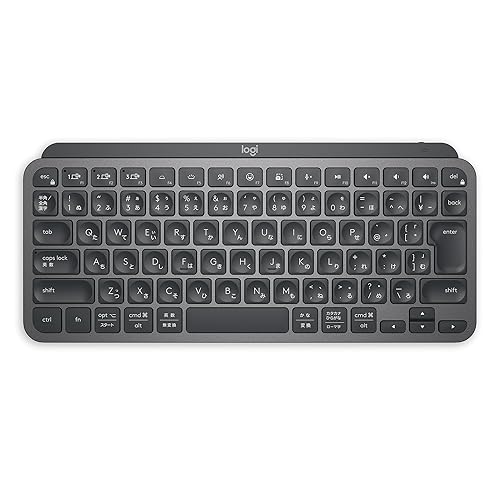
01 コスパ最強の静音無線キーボード:Logicool MX Keys S
MX Keys Sは¥18,000前後でパンタグラフ方式の静かな打鍵感・バックライト・Logi Bolt接続を実現した完成度の高いモデルです。マルチデバイス(3台切替)・USB-C充電・スマートバックライトが揃っており、在宅ワーカーの定番としてコスパが高いです。カフェでも使える静音性と、ノートPCのキーボードに近い打鍵感で慣れやすいのが特徴です。
2. 静音性の高いキースイッチの種類
- パンタグラフ:ノートPCと同じ構造で最も静かなタイプです。ストロークが浅く軽いタッチで打てます。Apple Magic Keyboard・Logicool MX Keys Sが代表的。ただし「打った感覚」が好みの人には物足りない場合があります。
- 静音メカニカル(静音赤軸等):メカニカルキーボードの打鍵感を持ちつつ、スイッチ内部のダンパーで打鍵音を軽減したタイプです。FILCO・Keychron等が有名。通常メカニカルより静かですが、パンタグラフよりは音が出ます。
- 静電容量無接点:HHKB・REALFORCEが採用する最高峰のキースイッチ方式です。打鍵音が非常に小さく、長時間タイピングでも疲れにくいです。価格が高い(¥3〜5万)のがネックです。

3. 無線接続の安定性:Bluetooth vs 2.4GHz
無線キーボードは有線と比べて遅延はありますか?
通常の文字入力・作業用途では遅延はほぼ感じません。2.4GHzレシーバー接続(Logicool Logi Bolt等)は特に遅延が小さく、ゲーム以外の用途では有線と遜色ありません。Bluetoothは接続安定性が環境に左右される場合があります。
無線キーボードのバッテリーはどのくらい持ちますか?
モデルにより異なりますが、Logicool MX Keys Sはバックライトオフで最大10日・オンで5日程度持ちます。K380sは単4電池×2本で最大2年持つ設計です。USB-C充電対応モデルは充電タイミングを管理しやすいです。
カフェや図書館で使える静かな無線キーボードはどれですか?
最も静かなのはApple Magic Keyboard(パンタグラフ)またはLogicool MX Keys S(パンタグラフ)です。どちらもカフェで使っても周囲への音が最小限です。持ち運びコンパクト重視ならK380sも選択肢です。
無線キーボードはMacとWindowsで使い回せますか?
Logicool MX Keys SはMac・Windows両対応で、接続先に応じてキー表示・配列を切り替えられます。Apple Magic KeyboardはmacOS専用設計でWindowsでの一部キー操作に制限があります。K380sはマルチOS対応です。
テンキーレスとフルサイズどちらを選ぶべきですか?
数字入力が多い(経理・データ入力等)ならフルサイズ、デスクスペースを広く使いたい・マウスを近くに置きたいならテンキーレスが向いています。在宅ワークメインであれば多くの場合テンキーレスの方が快適です。
6 まとめ
静音性を重視するならパンタグラフ方式(MX Keys S・Magic Keyboard)が最も確実です。打鍵感にこだわるなら静音メカニカル・予算があればHHKB Type-Sが最高峰です。
- コスパ静音 → Logicool MX Keys S(¥18,000前後)
- 最安静音 → Logicool K380s(¥5,000前後)
- iPhoneメイン → Apple Magic Keyboard
- 打鍵感 × 静音 → FILCO 静音赤軸
- 最高峰の静音体験 → HHKB Hybrid Type-S
4. よくある質問
無線キーボードは静音性で選ぶべきかを選ぶ際の最も重要なポイントは何ですか?
用途・予算・スペックの3軸で絞り込むのが基本です。本記事の比較表を参考に、自分の使用シーンに合ったモデルを選んでください。
無線キーボードは静音性で選ぶべきかはどこで購入するのがお得ですか?
AmazonやRakutenなどのECサイトが価格・送料の面で有利です。セール期間(プライムデー・楽天スーパーセール等)を活用するとさらにお得に購入できます。
無線キーボードは静音性で選ぶべきかの価格帯はどれくらいですか?
モデルや機能によって価格帯は幅広く設定されています。エントリーモデルから上位モデルまで、本記事の比較表で予算別の選択肢を確認してください。
無線キーボードは静音性で選ぶべきかの保証・サポート体制はどうですか?
メーカー公式の保証は1年が標準的です。購入先によっては延長保証(2〜3年)のオプションもあります。高価格帯の製品では保証内容も選択基準の一つとして検討してください。
初めて無線キーボードは静音性で選ぶべきかを購入する場合、失敗しないコツは?
まず使用目的を明確にし、本記事の用途別おすすめセクションで候補を絞り込みましょう。次に予算帯を設定し、スペック比較で最終判断するのが失敗しない手順です。
