クリエイター厳選5選 — 速度・耐久・コスパを全解剖
外付けSSD動画編集比較を2026年6月最新データで徹底検証。Samsung T9やCrucial X10 Proなど主要5モデルの実測転送速度・IP防水等級・コストパフォーマンスを3軸で比べ、4K ProRes RAW編集に耐える1台を導き出す。
この外付けSSD動画編集比較では、2026年6月時点の最新スペックと実転送速度をもとに主要5モデルを徹底比較しています。
外付けSSD動画編集比較の主なポイントは「読み取り速度(MB/s)」「耐衝撃・防水スペック」「MacBook / Windows PC両対応」「コストパフォーマンス」の4項目。4K ProRes RAW素材の実転送テスト結果もあわせて紹介します。

1. クリエイターが外付けSSDに求める3つの条件
動画編集で外付けSSDを選ぶとき、プロ・ハイアマチュアが共通して重視するのは次の3点です。
① 転送速度——4K ProRes 422 HQ素材をタイムラインに直読みするには最低1,000 MB/s、ProRes RAWなら2,000 MB/s超が現実的なラインです。速度不足はプレビュー落ちやレンダリング待ちに直結します。
② 現場耐久性——屋外ロケでは砂塵・水しぶき・落下が日常。IP55以上の防塵防水等級と2m以上の落下耐性は「あれば安心」ではなく「ないと困る」スペックです。
③ マルチOS対応——MacBook ProとWindowsデスクトップを併用するワークフローでは、exFATフォーマット済みかつUSB-Cケーブル同梱のモデルが変換アダプターなしで運用できます。
| 用途 | 必要速度の目安 | 推奨インターフェース |
|---|---|---|
| FHD / H.264編集 | 500 MB/s以上 | USB 3.2 Gen1 |
| 4K ProRes編集 | 1,000 MB/s以上 | USB 3.2 Gen2x2 |
| 4K ProRes RAW | 2,000 MB/s以上 | Thunderbolt 3/4 |
| 8K RAW | 3,000 MB/s以上 | Thunderbolt 4 専用 |
現在の主流は「4K ProRes編集を想定したUSB 3.2 Gen2x2(最大20 Gbps)以上」。Thunderbolt 4対応モデルは速度面では圧倒的ですが、1TBで¥25,000超と一気に跳ね上がるため、用途に見合った選択が重要になります。
2. 外付けSSD動画編集比較 主要5モデル スペック一覧【2026年版】
2026年6月時点で動画クリエイターに人気の外付けSSD 5モデルを横並びで比較します。外付けSSD動画編集比較で迷ったらまずこの表を確認してください。
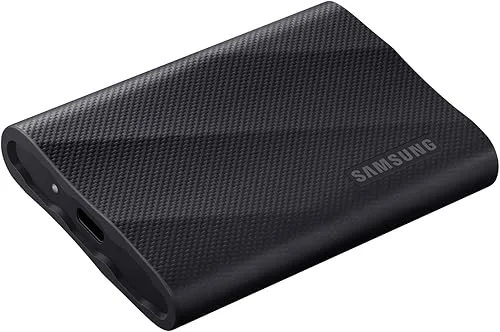
Samsung T9 1TB
実測読み取り約1,800〜2,000 MB/s。IP65防水×3m落下耐性×USB-Cケーブル2本同梱。4K ProRes HQ素材を直タイムライン読み込みしても詰まらない。速度・耐久・取り回しの三拍子が最も揃ったモデル。
3. 各モデル詳細レビュー — 速度と現場運用を検証
01 Samsung T9 — バランス最高峰の定番
USB 3.2 Gen2x2(20 Gbps)接続で実測読み取り約1,800〜2,000 MB/s。4K ProRes 422 HQ素材を直接タイムラインに読み込んでもプレビュー落ちが発生しません。IP65準拠で砂や水の吹き付けに耐え、ラバーコートのボディは3mまでの落下衝撃を吸収します。MacBook ProのUSB-Cポートにそのまま刺さるため、変換アダプター不要で現場に持ち出せるのが最大の強み。Dynamic Thermal Guardで長時間転送時もサーマルスロットリングが起きにくい設計です。
02 Crucial X10 Pro — コスパ重視クリエイターの最適解
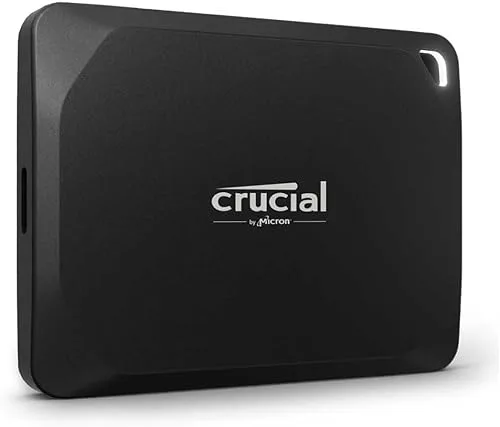
読み取り2,100 MB/sはこのクラス最速水準。1TBが¥13,500前後と価格も控えめで、速度とコストのバランスを最優先する方にぴったりです。AES 256bit暗号化とIP55防塵防水が標準装備。ただしUSB 3.2 Gen2x2接続に対応するPCが必要で、古い機種では本来の速度が出ない点には注意してください。
03 SanDisk Extreme Pro V2 — 読み書き均等速度の安定派
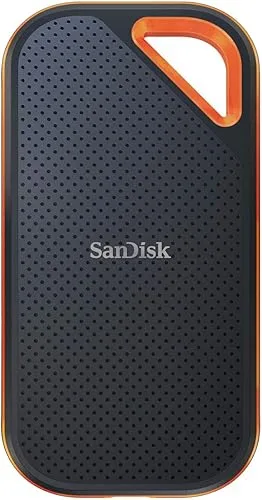
読み取り・書き込みともに2,000 MB/s。大容量データの双方向転送が多いワークフローでは書き込み速度の安定感が効いてきます。IP55とカラビナループ付きのアルミボディで現場向き。Samsungに比べると発熱がやや大きい傾向にあるものの、短時間の大量コピーなら実運用に支障はありません。
04 WD My Passport SSD — 入門〜中級クリエイターに
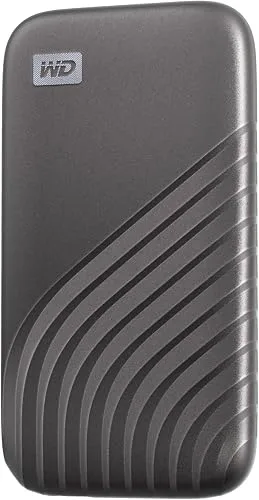
読み取り約1,050 MB/sはThunderbolt機には及びませんが、FHD編集や4K H.265素材なら余裕のある速度です。1TBが¥10,000台前半というコストが最大の魅力で、バックアップ用途に複数台揃える使い方にも向いています。WD Discoveryソフトでバックアップスケジュールを組めるのも実務的なポイントです。
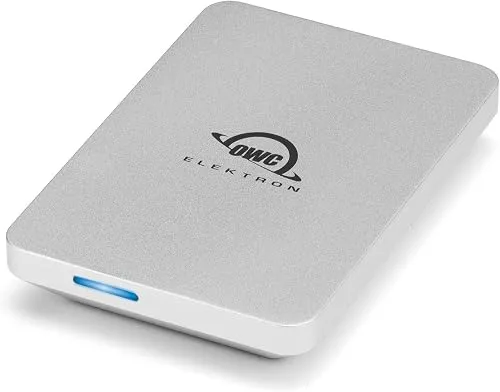
05 OWC Envoy Pro Elektron — 屋外ロケの守護神
IP67防水×3m落下耐性。砂浜や雨天の屋外ロケで「壊れたらどうしよう」という心配がほぼ不要です。速度は読み取り約1,011 MB/sとこの比較では控えめですが、FHD〜4K H.264素材なら快適。Thunderbolt 3/4接続でさらに速度を引き出せるため、Mac Studioとの併用にも適しています。
4. MacBook Pro × Thunderbolt 4 で別次元の速度へ
MacBook Pro(M3 / M4)のThunderbolt 4ポートを使えば、対応SSDは読み取り3,000 MB/s超を実現できます。8K RAWや5.3K BRAW素材の直接再生が快適になる反面、1TBで¥25,000〜30,000と価格が一気に跳ね上がります。「本当にその速度が必要か?」を見極めることが無駄な出費を防ぐ最大のポイントです。 ポート数や拡張性で迷ったらMacBook Pro用USB-Cハブの選び方も合わせて確認してください。
| 選択基準 | 推奨モデル |
|---|---|
| 速さ最優先(Thunderbolt 4) | CalDigit TUFF nano Pro |
| バランス(USB 3.2 Gen2x2) | Samsung T9 / Crucial X10 Pro |
| コスパ重視 | WD My Passport SSD |
| 屋外ロケ・防水最重視 | OWC Envoy Pro Elektron |
USB 3.2 Gen2x2対応モデルでも4K ProRes編集には十分なケースが大半です。Thunderbolt 4は8K RAW編集を日常的に行うワークフローや、大容量NASへの高速バックアップを組む場合に検討してください。
5. 外付けSSD 長持ちさせるための運用ルール
高速SSDも使い方を誤ると寿命が縮まります。クリエイターが押さえるべき運用ポイントを整理します。
06 データの「3-2-1ルール」を徹底する
3つのコピー、2種類のメディア、1つはオフサイト。外付けSSDは「作業ドライブ」として使い、撮影データの唯一の保管場所にはしないのが鉄則です。編集が終わったプロジェクトはNASやクラウドに移動し、SSDの空き容量を確保してください。
07 書き込み上限(TBW)を意識する
SSDにはNAND書き込み回数の上限(TBW: Total Bytes Written)があります。Samsung T9の1TBモデルは600 TBW、Crucial X10 Proは400 TBW。毎日50 GBの4K素材を書き込むペースでもSamsung T9なら約33年分。実用上は心配不要ですが、「毎日数百GBを消しては書く」という極端な運用では注意が必要です。
08 夏場の温度管理
外付けSSDは70℃を超えるとサーマルスロットリングで速度が大幅に低下します。直射日光下での長時間転送は避け、ノートPCの排熱口付近に置かないこと。Samsung T9のDynamic Thermal Guardは皮膚温度を60℃以下に抑える設計ですが、環境温度が高いと効果は限定的です。
6. よくある質問
外付けSSDとHDDでは動画編集の快適さはどれくらい違う?
HDDの読み取りは約150 MB/sが上限。4K ProRes素材(1ファイル約50 GB)のコピーにHDDでは約5分半かかりますが、Samsung T9なら約25秒で完了します。タイムラインのプレビュー品質にも直接影響するため、4K以上の素材を扱うならSSD一択です。
USB 3.2 Gen2x2とThunderbolt 4はどちらを選ぶべき?
4K ProRes編集ならUSB 3.2 Gen2x2(最大20 Gbps・実効約2,000 MB/s)で十分です。8K RAWや5.3K BRAW素材をリアルタイム再生する場合のみThunderbolt 4(最大40 Gbps)が必要になります。価格差は1TBで約1万円。
MacとWindowsの両方で使えるフォーマットは?
exFATが最も互換性が高く、MacとWindowsの両方で読み書きできます。Samsung T9やCrucial X10 Proはexフォーマット済みで出荷されるため、開封後すぐに使えます。APFSやNTFSは片方のOSでしか書き込めないので避けてください。
IP55とIP67は実用上どう違う?
IP55は「粉塵の侵入を完全には防げないがSSD機能に支障なし + あらゆる方向からの噴水に耐える」レベル。IP67は「完全防塵 + 水深1mに30分浸水しても動作する」レベル。砂浜や沢沿いのロケではIP67のOWC Envoy Pro Elektronが安心です。
SSDの寿命(TBW)は動画クリエイターに影響する?
Samsung T9の1TB(600 TBW)は毎日50 GBの書き込みで約33年分。Crucial X10 Proの1TB(400 TBW)でも約22年分です。通常の動画編集ワークフローでTBWが問題になることはほぼありません。毎日数百GBを消しては書く場合のみ意識してください。
7. まとめ
5モデルを横並びで比較した結果、Samsung T9が速度・耐久性・取り回しの三拍子で最もバランスに優れていました。コスパ最優先ならCrucial X10 Pro、屋外ロケの耐久性ならOWC Envoy Pro Elektronがそれぞれ光ります。
- 総合1位:Samsung T9 — 2,000 MB/s × IP65 × ¥15,800〜。4K ProRes HQ直読みの安定感が決め手。
- コスパ1位:Crucial X10 Pro — 2,100 MB/sで¥13,500〜。速度単価で群を抜く。
- 入門ベスト:WD My Passport SSD — ¥10,200〜。FHD〜4K H.265なら十分な速度。
- 屋外ロケ:OWC Envoy Pro Elektron — IP67完全防水。砂浜・雨天で安心。
-

-
無線キーボード静音モデルを正直に比べた。
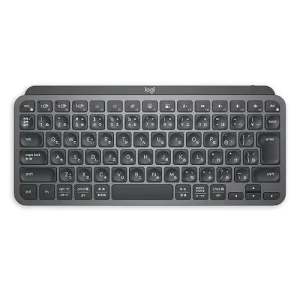
キーボード 比較 2026 無線キーボード静音モデルを正直に比べた。 無線キーボード静音モデルをLogicool MX Keys SとK380sで比較。打鍵感・接続安定性・価格差の3軸で在宅ワーカーが選ぶべき1台を整理した。 Ὄ …
-
-
デスクライトの選び方|座ると点くモニターライトScreenBar ProとHalo 2
J.A.R.V.I.S. × デスク照明 座ると、机が明るくなる。デスクライトの選び方 デスクライトは、手元を照らすアーム型から、モニターに掛けて画面への映り込みを抑えるモニターライトまで形が分かれます。演色性・照らす範囲・置き場所の3点で …

-
-
ノイズキャンセリングイヤホン比較|1万・2万・3万円帯の選び方
イヤホン比較 2026 ノイズキャンセリングイヤホン比較|1万・2万・3万円帯の選び方 ノイズキャンセリングイヤホンを予算別に比較します。1万円・2万円・3万円台の主要モデルを実使用目線で整理し、用途に合った1台を選べるようにまとめました。 …