


声で Claude Code に頼み、PowerShell のコマンドを書かせて、承認して実行する。この往復を組みます。クラウドの仕事は STEP 4 で回るようになりました。残るのはパソコンの中のフォルダの整理、ファイルの一括変換、毎回打っているコマンドです。PowerShell を自分で書けなくても構いません。書くのは Claude Code、読んで承認するのが自分、という分担にします。
1. 結論 — 承認の仕組みがあるから任せられます
Claude Code は、コマンドを実行する前に既定で承認を求めます。読み取りだけの操作(ファイルを読む、探す)は聞かれず、シェルのコマンドとファイルの変更は毎回止まります(既定の Manual モードの場合)。
承認の設定を既定のまま使っていれば、承認しないシェルのコマンドは実行されません。表示されたコマンドを読んで、実行するかどうかを選ぶ。この一手間が、任せられる理由です。
irm https://claude.ai/install.ps1 | iex)。入っていれば、作業したいフォルダで claude と打つだけです。2. 声で頼む
ターミナルに向かって話すのではなく、音声入力で文字を打たせます。Windows は Windows キー+H で音声入力が立ち上がるので、Claude Code の入力欄に向かって話します。
頼むのは、短くて、結果の判定が早いものからにします。
1つ目の例の末尾に付けた「まず何が動くか見せて」は、実行前に確認する版(-WhatIf)を先に出させるための一言です。動かす前に、何がどこへ動くかを読めます。
作品でトニーが出した指示を、市販品でどこまで作れるか突き合わせた一覧は、別の記事にあります。
-

-
現実版J.A.R.V.I.S.の作り方2026 — Alexa+・HomePod・Geminiで家をAI化する
作中でトニーがJ.A.R.V.I.S.とF.R.I.D.A.Y.に出した指示を21件数え直し、2026年の市販品でどこまで届くかを1件ずつ突き合わせました。そのまま作れるのは7件です。

3. 実例 — ダウンロードフォルダを拡張子で分ける
『アイアンマン3』でトニーは、衛星にあたらせて過去12か月ぶんの異常な発熱の記録を出させ、条件で絞り込ませます。作品の指示はここまでです。
手元のフォルダでは、ファイルの一覧を出させ、拡張子で分けさせたあと、移動まで進めます。移動は作品の話ではなく、現実の側で足す一段です。
$src = "$env:USERPROFILE\Downloads"Get-ChildItem $src -File | ForEach-Object { $ext = $_.Extension.TrimStart('.').ToLower() if (-not $ext) { $ext = 'other' } $dst = Join-Path $src $ext if (-not (Test-Path $dst)) { New-Item -ItemType Directory -Path $dst -WhatIf | Out-Null } Move-Item $_.FullName -Destination $dst -WhatIf}2か所ある -WhatIf が「見せるだけ」の印です。どのフォルダが作られ、何がどこへ動くかが一覧で出て、実際にはフォルダも作られずファイルも動きません(私が手元で確かめました)。読んで問題がなければ「その通りに実行して」と言います。
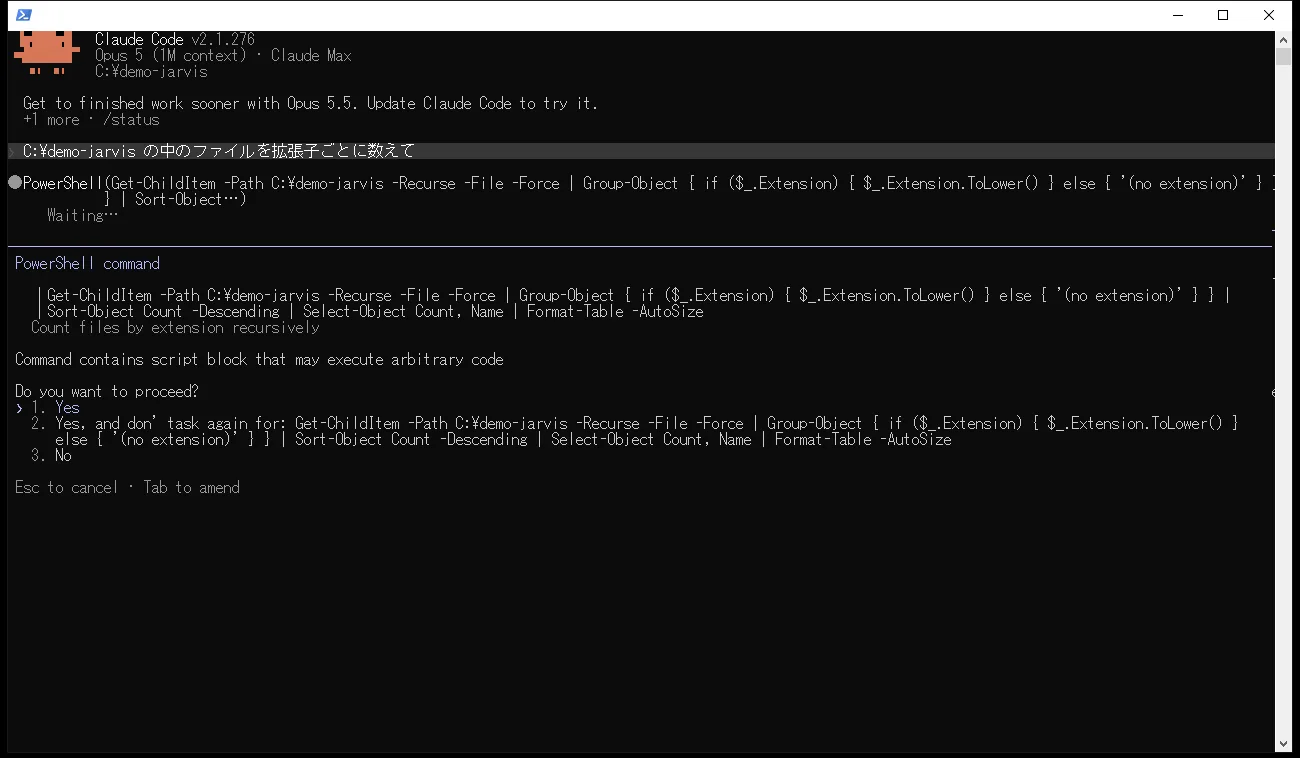
01. 承認画面で見るところ
見るのは3点だけです。どのフォルダに対して、消す操作が入っていないか、元に戻せるか。移動は戻せます。削除は戻せません。この例には削除がありません。
4. 承認を減らす — 「今後は聞かない」の使いどころ
毎回聞かれるのが面倒になったら、承認画面で「今後は聞かない」(写真の 2 番)を選べます。ただし効き方が操作によって違います。
保存先は作業フォルダの .claude/settings.local.json です。許可したコマンドの一覧がここに溜まります。
01. 断るときはひと言添える
通したくないコマンドが出たら、承認の画面に出る選択肢に従って断ります。写真のいちばん下には「Esc to cancel · Tab to amend」という案内も出ています。
断るときは、「Downloads 直下だけ。サブフォルダは触らないで」のように理由を添えます。Claude Code はその理由を受け取って作り直します。黙って断ると、どこを直せばよいかが伝わらないまま、次の案が出てきます。
5. 危ない線を先に引く
任せる範囲を広げる前に、越えない線を決めておきます。
最初は速くなりません。承認を読む時間がかかるためです。慣れるまでは「見せて」を挟みます。
6. うまくいかないとき
つまずく所は5つです。症状から引いてください。
ここまでは、毎回こちらから頼んでいます。次の回では、Claude Code に書かせたスクリプトを Windows のタスクスケジューラに登録して、頼まなくても毎日動く形にします。
7. よくある質問
PowerShell が分からなくても使えますか。
使えます。書くのは Claude Code で、読む側は承認画面を見て、実行するかどうかを選びます。最初は「まず何が動くか見せて」を付けて、結果を読んでから実行する形にしてください。
勝手にファイルを消されることはありますか。
既定では、シェルのコマンドとファイルの変更は実行前に承認を求めます。削除を含むコマンドで「今後は聞かない」を選ばない限り、消す操作は毎回止まります。
Mac でも同じですか。
承認の仕組みは同じです。書かれるコマンドが PowerShell ではなく bash や zsh になるだけで、頼み方も承認画面の見方も同じです。
「今後は聞かない」はどこに保存されますか。
シェルのコマンドの許可は、作業フォルダの .claude/settings.local.json に保存され、そのフォルダで以後も効きます。ファイル変更の許可はセッションのあいだだけで、保存されません。
音声入力は何を使えばいいですか。
Windows なら標準の音声入力(Windows キー+H)で足ります。Claude Code の入力欄をクリックしてから話すと、そのまま文字が入ります。
8. まとめ
パソコンの中の作業を声で頼める条件は、書く人と承認する人を分けることです。書くのは Claude Code。読んで通すのは自分。この分担のまま、戻せる操作から任せる範囲を広げます。
- シェルのコマンドとファイル変更は、既定で毎回承認が入ります
- 「まず何が動くか見せて」=
-WhatIfで、動かす前に結果を読みます - 「今後は聞かない」は、移動・一覧・変換のような戻せる操作だけに付けます
- 削除は自分で打ちます。作業フォルダの外と管理者権限は任せません
- 断るときは理由をひと言添えて、作り直させます
-
-
声でタスクを任せる — 「やっておいて」で仕事が進む状態にする
実用編 STEP 4。Claudeに仕事を任せて離れる、スマホから進捗を聞く、途中で条件を足す、定期の仕事を1つ登録する。定期タスクはPro以上、クラウドで動く。

-
-
声をかけなくても毎日動く — タスクスケジューラに登録する
実用編 STEP 6。Claude Codeに書かせたスクリプトをWindowsのタスクスケジューラに登録し、頼まなくても毎朝動く状態にする。登録・確認・停止・削除のコマンドと、つまずき表。

確認した一次情報(2026年10月20日):Claude 公式の料金ページ。
J.A.R.V.I.S.・F.R.I.D.A.Y. はマーベル作品の登場キャラクターです。本記事はマーベル、ディズニー、Anthropic、Amazon、SwitchBot の公認・提携を受けたものではありません。
この記事には広告(アフィリエイトリンク)が含まれます。