


PCモニターは、27インチなら解像度WQHD(2560×1440)とUSB-C接続を基準に選ぶと、作業の広さと机の片付けが両立します。サイズ・解像度・接続端子・調整機能の4点で選び方を整理し、Dell S2725DCとPHILIPSの27インチQHDモニターを比べました。
ノートPCの小さな画面でウィンドウを何枚も行き来し、机の上には電源アダプターとHDMIケーブルが絡まっている。モニターを買おうとしても、解像度、リフレッシュレート、端子と、比べる項目の多さに手が止まります。
STARKはAmazonで販売されている27インチQHDのモニターの商品情報とメーカーの仕様を突き合わせ、在宅の作業で差が出る項目を絞り込みました。
読み終えるころには、自分の机とPCに合う解像度と端子、選ぶべき1台を決められます。
1. 27インチのPCモニターは4つの基準で選ぶ
01 サイズと解像度
27インチでフルHD(1920×1080)だと、文字が粗く見えやすくなります。WQHD(2560×1440)なら、文字の細かさと作業領域の広さのバランスがよく、ウィンドウを2枚並べても窮屈になりません。4Kはさらに精細ですが、価格が上がり、表示を拡大して使うことが多くなります。
02 USB-C接続
USB-Cで映像を出せるモニターなら、ケーブル1本でPCとつながります。モニター側からPCへ給電できるモデルなら、ノートPCの電源アダプターも机から消えます。給電の有無と出力(W数)は、モデルごとに違うので必ず確かめてください。
03 リフレッシュレート
1秒間に画面を描き替える回数です。事務作業なら60Hzでも困りませんが、100Hz以上あるとスクロールやマウスの動きが滑らかに見えます。
04 スタンドの調整
高さを変えられるスタンドなら、画面の上端を目の高さに合わせやすくなります。縦に回転できるモデルは、長い文書やコードを読むときに便利です。
2. スタークの作業台に近づける、画面の考え方
トニー・スタークの工房では、作業台の周りに表示が広がり、必要な情報がいつも目の前にあります。J.A.R.V.I.S.が出す情報を受け止める広い表示が、作業の速さを支えています。
現実の机で、その広さにいちばん手早く近づく方法が、ノートPCに大きなモニターを足すことです。USB-Cのケーブル1本で画面と電源がまとまれば、PCを置いた瞬間に机全体が作業場に切り替わります。
01 再現できること・できないこと
- できる:画面を広げ、複数の情報を並べて同時に見る
- できる:ケーブル1本でPCをつなぎ、机を片付ける
- できない:空中に表示を浮かべること(ARグラスの領域)
モニターを含め、デスク全体をスタークの作業環境に寄せる考え方は、下の記事にまとめています。
-

-
トニー・スターク式デスク環境の作り方 — 書斎をワークショップにする
スターク式 デスク構築 トニー・スターク式デスク環境の作り方 — 書斎をワークショップにする トニースタークデスクの核心は「画面・AI・電源の3点」だけ。ミニPCで本体を机から消し、壁投影で視野を広げ、音声AIで手を止めない。この3軸を整え …
3. Dell S2725DCとPHILIPSの27インチQHDの違い
どちらも27インチ・QHD(2560×1440)・USB-C対応で、Amazon.co.jpが販売しています。価格は2026年10月1日時点です。
| モデル | 特徴 | 価格 |
|---|---|---|
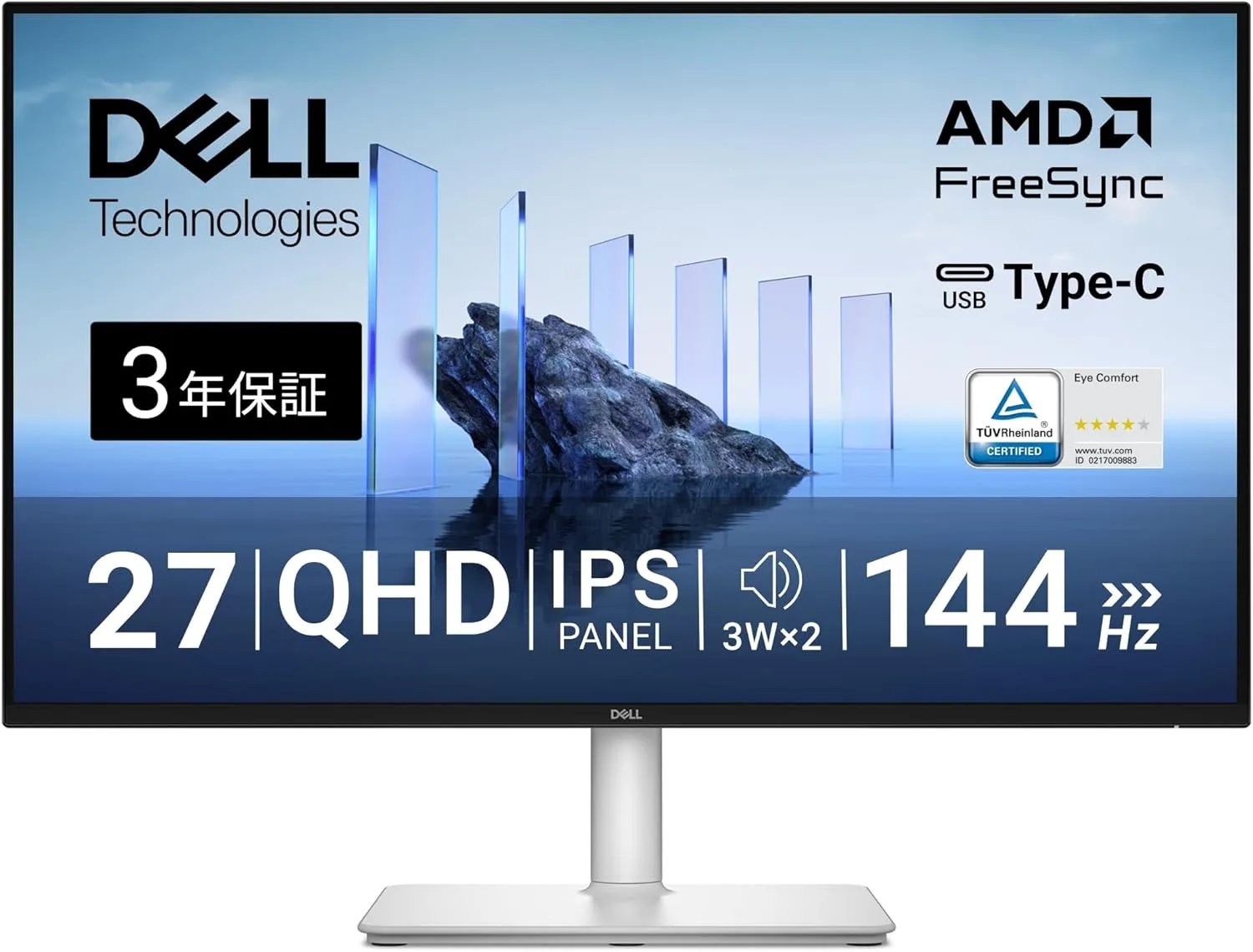
| Dell S2725DC | 144Hz・USB-C(65W給電)・3W×2スピーカー・高さ/縦回転 | 34,980円 |
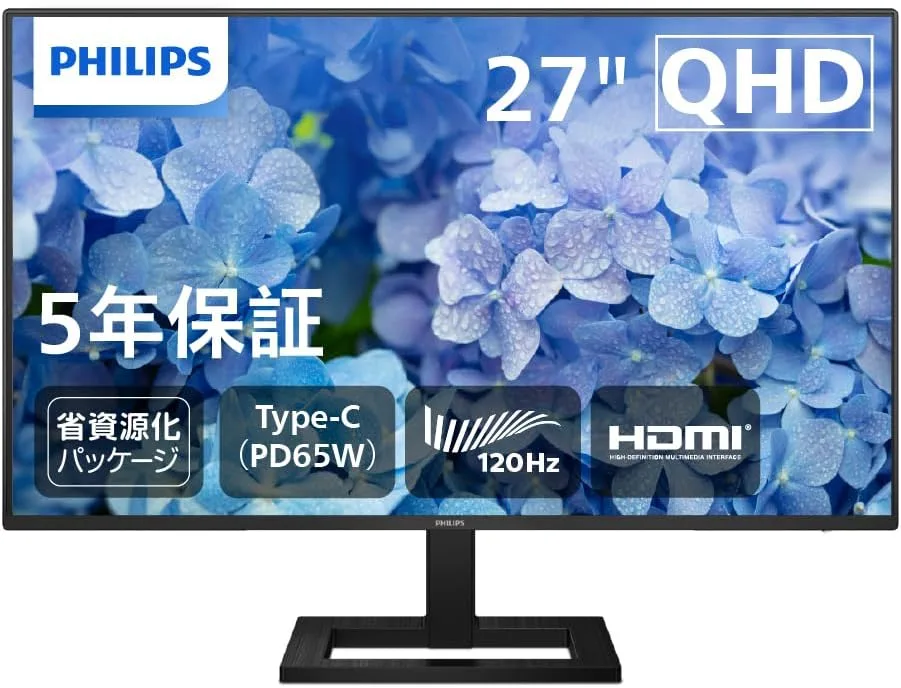
| PHILIPS 27インチQHD(Amazon限定) | 120Hz・USB-C(DP Alt Mode)・2W×2スピーカー・高さ調整・5年保証 | 25,264円 |
Dell S2725DCは、USB-Cから最大65Wでノートパソコンに給電でき、高さ調整・左右の首振り・縦回転まで対応します。TÜVの目の負担軽減の認定も取得しています。PHILIPSは、USB-Cで映像を出せて、5年間の無償修理保証が付き、約1万円安く手に入ります。
4. 結局どれを買うか
ノートPCをつないで在宅で仕事をするなら、Dell S2725DCです。USB-Cのケーブル1本で映像と65Wの給電がまとまり、電源アダプターを机から外せます。縦回転と高さ調整で、資料を読む日もコードを書く日も画面を合わせられます。
デスクトップPCにつなぐ、またはPCの給電は別で足りるという人は、約1万円安く5年保証の付くPHILIPSで不足はありません。帰ってきてPCを置き、ケーブルを1本挿すだけで机が作業場に変わる。その切り替えの速さが、毎日の作業を始めるハードルを下げます。
Dell 27 Plus QHD USB-C モニター S2725DC
USB-C 1本で映像と最大65Wの給電をまとめ、144Hzの滑らかな表示と縦回転に対応する27インチQHD。価格は34,980円(Amazon.co.jp・2026年10月1日時点)。
USB-C 65W
144Hz
5. よくある質問
27インチならフルHDでも十分ですか。
使えますが、27インチだと文字の粗さが目立ちやすくなります。文字を読む作業が多いなら、WQHD(2560×1440)を選ぶと読みやすさと作業領域の両方が広がります。
MacBookでもUSB-C 1本でつながりますか。
USB-Cで映像出力に対応したMacBookなら、Dell S2725DCとはケーブル1本で映像と給電がまとまります。PC側が映像出力に対応しているかを、事前に確かめてください。
65Wの給電で足りますか。
一般的な13〜14インチのノートPCなら足りることが多い出力です。高性能なノートPCは、65Wでは充電がゆっくりになる場合があります。手持ちのPCの充電器の出力と比べてください。
ゲームにも使えますか。
Dell S2725DCは144Hz、PHILIPSは120Hzに対応し、どちらも可変リフレッシュレート(DellはAMD FreeSync、PHILIPSはAdaptive-Sync)に対応します。本格的な競技ゲーム向けではありませんが、普段のゲームなら滑らかに表示できます。
モニターライトは付けられますか。
多くのモニターライトはモニターの上端に掛けて使えます。取り付ける前に、モニター上部の形と厚みがライトのクランプに合うかを確認してください。
6. まとめ
27インチのPCモニターは、WQHDとUSB-Cを基準に選ぶと、作業の広さと机の片付けが両立します。ノートPCで仕事をするなら、給電までケーブル1本でまとまるDell S2725DCが本命です。
- 27インチならWQHD(2560×1440)
- ノートPCならUSB-Cの給電の有無と出力を確認
- 本命はUSB-C 65W・144HzのDell S2725DC
- 給電が要らなければ5年保証のPHILIPSで十分
7. 画像の出典
- ① Amazon.co.jp(ASIN B0FPF1HGT8)・表示の安定のため当サイトのサーバーで配信
- ② Amazon.co.jp(ASIN B0FCQRM46V)・表示の安定のため当サイトのサーバーで配信
※本記事のAmazonリンクはアソシエイトリンクです。価格・在庫・セール対象は変動するため、購入前に商品ページで確認してください。