


USB-CハブMacBook Pro比較を発熱・給電・ポート数の3軸で整理。失敗しやすい発熱問題と給電不足を事前に回避するための選び方を解説します。
このUSB-CハブMacBook Pro比較ガイドでは、2026年6月時点の主要モデルをもとに選び方の基準を整理しています。
USB-CハブMacBook Pro比較のポイントは「PDパススルー出力(W数)」「発熱管理」「データ転送速度」の3項目です。
MacBook Pro用USB-Cハブは何を基準に選ぶべきか。詳しく解説します。

1. USB-CハブMacBook Pro比較|選ぶ前に確認する3つの基準
MacBook ProのUSB-Cハブを選ぶ際に最もミスが多いのが給電出力です。100W PDパススルーと書いてあっても、ハブ自体の消費電力を差し引いた「実効給電量」が重要です。MacBook Pro 16インチは最大140W給電に対応しており、ハブ経由では100W以上のPDが推奨されます。
01 発熱対策|アルミ筐体かどうか確認する
プラスチック筐体のハブは放熱性が低く、長時間の4K出力やデータ転送で高温になりやすいです。アルミ筐体のモデルは放熱性が高く、連続稼働時の安定性に優れています。
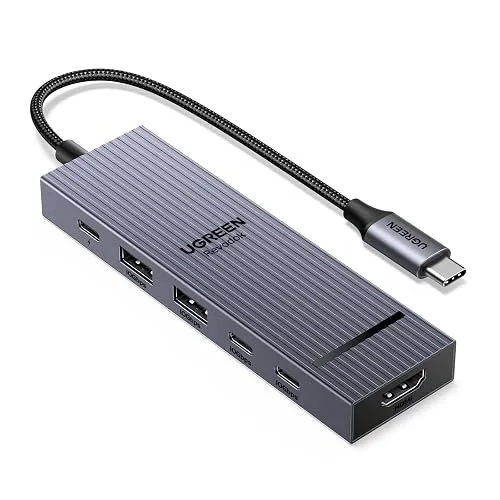
UGREEN Revodok Pro(6-in-1 / 100W PD / 10Gbps)
100W PDパススルー対応でMacBook Pro 16インチへの給電も安定。10Gbps高速データ転送と4K 60Hz出力を同時使用できるバランスのよいモデルです。アルミ筐体で発熱管理も優秀。
2. SSDスロット搭載ハブ|Satechi Hybridが特殊な理由
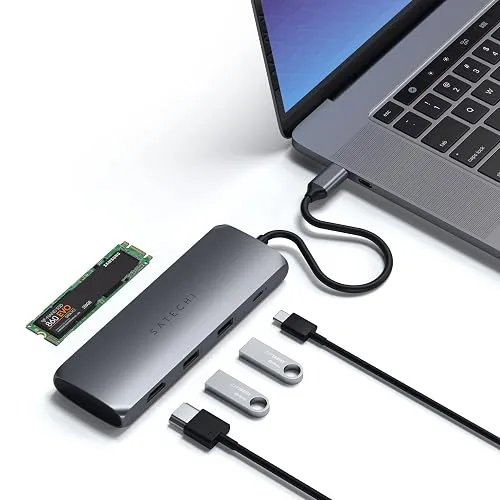
Satechi Hybrid USB-C Hubは、M.2 SATA SSDを内蔵できるスロットを備えたユニークな製品です。外付けSSDを別途用意する必要がなくなり、デスクの配線をシンプルに保てます。動画編集用に速度・耐久性を重視するなら外付けSSD動画編集比較記事も参考にしてください。
| 比較項目 | UGREEN Revodok | Satechi Hybrid |
|---|---|---|
| PDパススルー | 100W | 記載なし(充電は別途) |
| データ転送 | 10Gbps | USB-A 3.1(5Gbps) |
| 特徴 | 高速転送・給電重視 | M.2 SSDスロット搭載 |
| HDMI | 4K 60Hz | 4K 60Hz |
SSDスロット搭載という独自機能が必要かどうかで選択が変わります。シンプルに高速ハブが欲しいならUGREEN、デスク配線のシンプル化を重視するならSatechiという分け方が実用的です。
Satechi Hybrid Hub(M.2 SSDスロット搭載)
M1/M2/M3 MacBook Pro/Air・iPad Proに対応。M.2 SATA SSDを内蔵できる唯一無二のデザイン。配線を減らしたい方・デスクをシンプルに保ちたい方に向いています。
3. 失敗しやすいポイントと回避策
USB-Cハブで後悔しやすい失敗パターンを整理します。
- 給電不足:MacBook Pro 16インチは最大140W。100W PD対応ハブでも充電は遅くなる場合があります。高負荷作業中は直接充電器でつなぐことを推奨します。
- 4K 30Hzになる:接続するケーブルがUSB 3.1以下だと4K 60Hz出力できません。Thunderbolt 3/4またはUSB4ケーブルを使用してください。
- 発熱による速度低下:プラスチック筐体ハブで長時間SSDに書き込むと発熱でスロットリングが起きる場合があります。アルミ筐体のモデルを選ぶことで回避できます。
- Thunderbolt非対応:ほとんどのハブはUSB-Cハブで、Thunderboltの全帯域を活用できません。eGPUなどを使う場合はThunderbolt対応ドックが別途必要です。
4. ポート構成の選び方|使い方別の最適解
どのポートが何本必要かを先に整理することで、過剰スペックや不足を防げます。
| 用途 | 必要ポート | 推奨モデル |
|---|---|---|
| 映像出力+充電 | HDMI・PD | UGREEN Revodok |
| 外付けSSD常設 | M.2スロット | Satechi Hybrid |
| SD読み込み中心 | SD/MicroSD・USB-A | 6-in-1汎用モデル |
| 外部ディスプレイ複数 | DP×2以上 | ドックタイプへ |
複数ディスプレイが必要な場合は、USB-Cハブではなく10万円以下のThunderboltドックへの移行を検討してください。ハブでは物理的な帯域制限があります。
MacBook ProにUSB-Cハブを挿すと充電が遅くなりますか?
ハブのPDパススルーW数次第です。MacBook Pro 16インチで100W PDハブ経由充電の場合、高負荷作業中はバッテリーが減る場合があります。アイドル・軽作業なら100W PDで十分対応できます。
4K 60Hzが出ない場合の原因は?
ケーブルがUSB 3.1以下の場合、4K 60Hzが出ない場合があります。Thunderbolt 3/4またはUSB4ケーブルを使用することで解決できます。また、ハブ側が4K 30Hz止まりの製品もあるためスペックの確認が必要です。
UGREEN RevodokとSatechi Hybridはどちらが向いていますか?
高速データ転送・確実な給電を重視するならUGREEN Revodok。M.2 SSDスロットが欲しく、デスク配線をシンプルにしたいならSatechi Hybridが向いています。
ハブを使うとMacBookが熱くなりますか?
USB-CハブはMac本体の発熱に直接影響しません。ただし、ハブ自体が発熱することで接触部の温度が上がる場合があります。アルミ筐体のハブを選び、通気性のある環境で使うことを推奨します。
USB-CハブとThunderboltドックの違いは何ですか?
USB-CハブはUSB3.x帯域(最大10Gbps程度)を利用し、複数ディスプレイや高速外付けGPUには対応できません。ThunderboltドックはTB4帯域(最大40Gbps)を使い、複数ディスプレイやeGPUも扱えますが価格が3〜5倍になります。
5. まとめ
UGREEN Revodokは100W PD・10Gbps・4K 60Hzをバランスよく揃えた汎用的な選択。Satechi HybridはM.2 SSDスロット搭載という独自価値があります。
- MacBook Pro 16インチには100W PD以上のハブを選ぶ
- 4K 60Hz出力にはThunderbolt/USB4ケーブルが必要
- 発熱対策にはアルミ筐体モデルを選ぶ
- 複数ディスプレイが必要な場合はThunderboltドックへ
外付けSSD動画編集比較2026年版。Samsung T9、Crucial X10 Pro他5モデルを速度・耐久性・コスパで徹底比較。4K ProRes対応の1台が見つかります。 ガジェット 完全比較ガイド iPhoneモバイルバッテリー比較2026——用途を決めろ、それで終わる。 iPhoneモバイルバッテリー比較2026年版。113gのAnker Nanoから140W出力のAnker 737まで6製品を容量・重量 …

外付けSSD動画編集比較 2026 — クリエイター厳選5選|速度・耐久・コスパ徹底検証
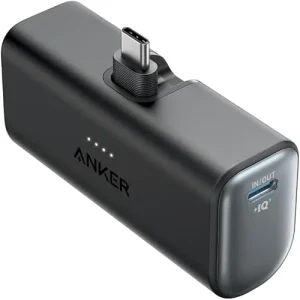
iPhoneモバイルバッテリー比較 2026|軽量vs大容量の正しい選び方