


ジャービスのように声で動くAIを家に入れるとき、最初に決めるのは機械ではなく契約です。Claude Code と Claude in Chrome は Free プランに入っておらず、Pro(年払いで月17ドル相当・200ドル一括・税別)から使えます。スピーカーやハブを先に買うと、順番が逆になります。プランの選び方から、Windows と macOS の導入コマンドまでを通します。
1. 結論 — 無料プランでは作れません
Claude Code と Claude in Chrome が、Free プランに入っていないからです。公式の料金ページでは、どちらも Pro からの機能として載っています。
声で指示を出してコードを直させる。ブラウザを代わりに操作させる。この記事で入れるのはこの2つなので、Pro に入るところから始まります。全体はこうなります。
2. 3つのプランを並べます
公式の料金ページの表示を、そのまま3つに並べます。
01. どれを選ぶか
Free には Claude Code と Claude in Chrome が入っていないので、4章と7章の導入ができません。チャットの使い心地を確かめる用途に限られます。
Max の公式の表示は、Pro の5倍または20倍の使用量です。Pro で上限に当たるようになってから上げれば足ります。
3. 用意するもの
契約のほかに要るものを先に並べます。
ターミナルを触ったことがない人向けに、画面から使えるデスクトップアプリも用意されています。黒い画面が苦手なら、先にそちらで構いません。
4. Claude Code を入れる
公式の導入コマンドです。自分の環境のものを、そのまま貼ります。
01. 環境ごとの1行
irm https://claude.ai/install.ps1 | iexcurl -fsSL https://claude.ai/install.cmd -o install.cmd && install.cmd && del install.cmdcurl -fsSL https://claude.ai/install.sh | bash02. 起動する
作業したいフォルダでターミナルを開き、次を打ちます。
claude初回はブラウザが開いてログインを求められるので、2章で契約したアカウントでログインします。ログインが済むと対話が始まります。以後は背景で更新されるので、入れ直す作業はありません。
5. 声で動かす
ターミナルに向かって話しかけるのではありません。音声入力で文字を打たせる形を取ります。
このくらいの長さが実用の粒度です。長い仕様を口で伝えようとすると崩れます。手が離せないときに投げて、戻ってきたら終わっている、という往復になります。
6. 集めて絞る — 手元の記録を条件で削らせる
『アイアンマン3』で、トニーは衛星にあたらせて過去12か月ぶんの異常な発熱の記録を出させ、そこから条件で絞り込ませます。
これは市販のプランでそのままできます。手元の資料やログを読ませて、条件で絞らせます。
7. Claude in Chrome を入れる
ブラウザの操作を任せる部分です。こちらも Pro 以上でないと動きません。
単体でも、見ているページから情報を取ったり、操作を代わりにやらせたりできます。Claude Code から呼び出して連携させることもできるので、「調べる」と「手を動かす」を1つの流れにまとめられます。
8. Claude 本体を、日常の側に置く
Claude Code は作業用、Claude in Chrome はブラウザ用です。残るのがチャットとしての Claude 本体で、デスクトップアプリを入れておくと、思いついたときにすぐ呼べます。
『アベンジャーズ/エイジ・オブ・ウルトロン』では、J.A.R.V.I.S. を失ったあとに、トニーが F.R.I.D.A.Y. へ役目を引き継がせます。使うAIを乗り換えるときに移すのは、次の3つです。
9. ここまでで月いくらか
ここまでにかかったのは、2章で選んだ Pro の料金だけです。
照明・エアコン・鍵・センサーを1つの号令にまとめる手順は、次の回に書きます。
10. よくある質問
無料プランで試してから決められますか。
チャットの使い心地は試せます。ただし Claude Code と Claude in Chrome は Free に含まれないので、4章と7章の内容は試せません。判断したいのがその2つなら、Pro に入る必要があります。
年払いと月払い、どちらがよいですか。
年払いは月17ドル(200ドル一括)、月払いは20ドルです。1年続ける見込みがあるなら年払いのほうが安く、迷っているなら月払いで様子を見る形になります。
ターミナルが苦手です。
画面から使えるデスクトップアプリがあります。ターミナルなしで Claude Code を使えるので、黒い画面に慣れてから乗り換える順番で構いません。
Windows と Mac で手順は違いますか。
導入コマンドだけが違います。Windows は PowerShell か CMD、Mac と Linux は同じコマンドです。入ってしまえば起動も使い方も同じで、どちらも claude で始まります。
Pro で使用量の上限に当たったらどうしますか。
Max が、Pro の5倍または20倍の使用量です。上限に当たるようになってから上げれば足ります。枠の戻り方は、公式の表示で確かめてください。
11. まとめ
機械を買う前に、契約で決まることがあります。Claude Code と Claude in Chrome は Free に無いので、Pro に入るところから始まります。入ってしまえば月17ドル(年払い・税別)で、声で調べさせて手を動かさせるところまで届きます。
- Claude Code と Claude in Chrome は Pro 以上。Free では動かない
- Pro は年払いで月17ドル、月払いで20ドル。Max は Pro の5倍または20倍の使用量
- 導入は1行。Windows は PowerShell か CMD、Mac と Linux は curl
- 声は音声入力で文字にして、Claude Code の入力欄に渡す
- ここまで機械代は0円。家電を繋ぐのは次の段階
いちばん上の、家を動かす側の全体は、別の記事にまとめてあります。
-

-
現実版J.A.R.V.I.S.の作り方2026 — Alexa+・HomePod・Geminiで家をAI化する
作中でトニーがJ.A.R.V.I.S.とF.R.I.D.A.Y.に出した指示を21件数え直し、2026年の市販品でどこまで届くかを1件ずつ突き合わせました。そのまま作れるのは7件です。

-
-
声で家電を動かす — ひと声で家ごと動かすまで
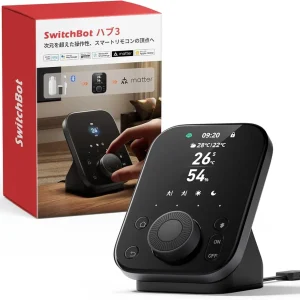
実用編 STEP 2。スピーカーの置き場所、赤外線エアコンの取り込み、シーン3つ、通知3つ。工事なしで声で動く家にするまで。
12. 画像の出典
確認した一次情報(2026年10月20日):Claude 公式の料金ページ。
J.A.R.V.I.S.・F.R.I.D.A.Y. はマーベル作品の登場キャラクターです。本記事はマーベル、ディズニー、Anthropic、Amazon、SwitchBot の公認・提携を受けたものではありません。
この記事には広告(アフィリエイトリンク)が含まれます。