


Gemini スキルは、自分の仕事のやり方を書いて保存しておく機能です。私は 2026 年 10 月 17 日に 4 本作り、事実確認の質問で動かしました。私が試した範囲では、スキルは呼ばなくても起動しましたが、出国税を 3,000 円ではなく 1,000 円と答え、国税庁の「原文」まで自分で作りました。
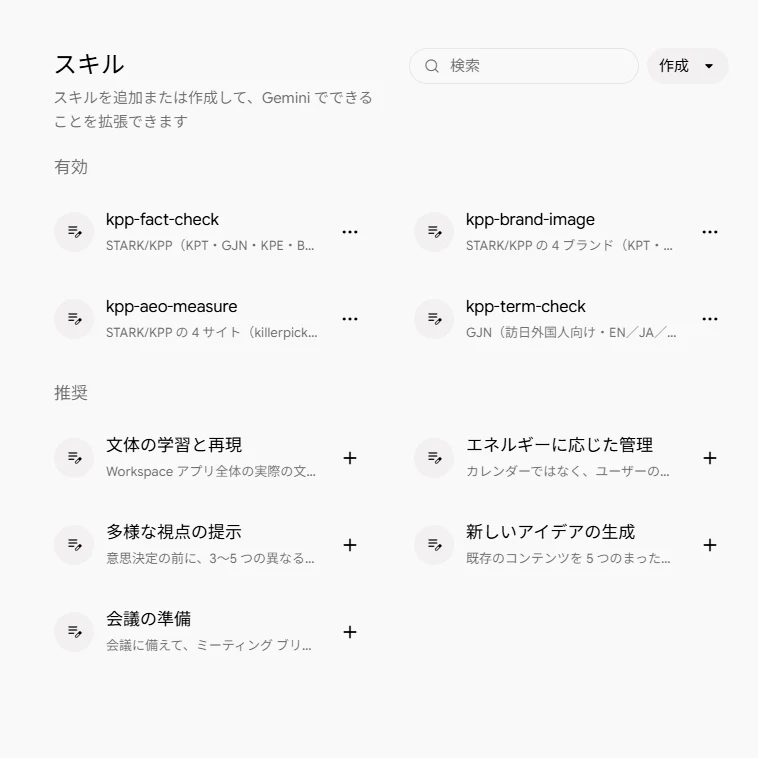
Gemini スキルの画面には「スキルを追加または作成して、Gemini でできることを拡張できます」と書いてあります。私は 4 つのサイトを運営していて、事実の確認、多言語の用語の確認、AI 検索での引用の測定、ブランドの色での画像づくりを、決まった手順で回しています。その手順を Gemini に覚えさせようと、2026 年 10 月 17 日にスキルを 4 本作りました。
結果を先に書きます。手順は覚えました。正しさは覚えませんでした。事実確認のスキルを付けたまま出国税を聞くと、Gemini は国税庁の本文と違う金額を、国税庁の「原文」として引用してみせました。この記事は、その日の画面の記録です。
1. スキルは、毎回の指示を置いておく場所です
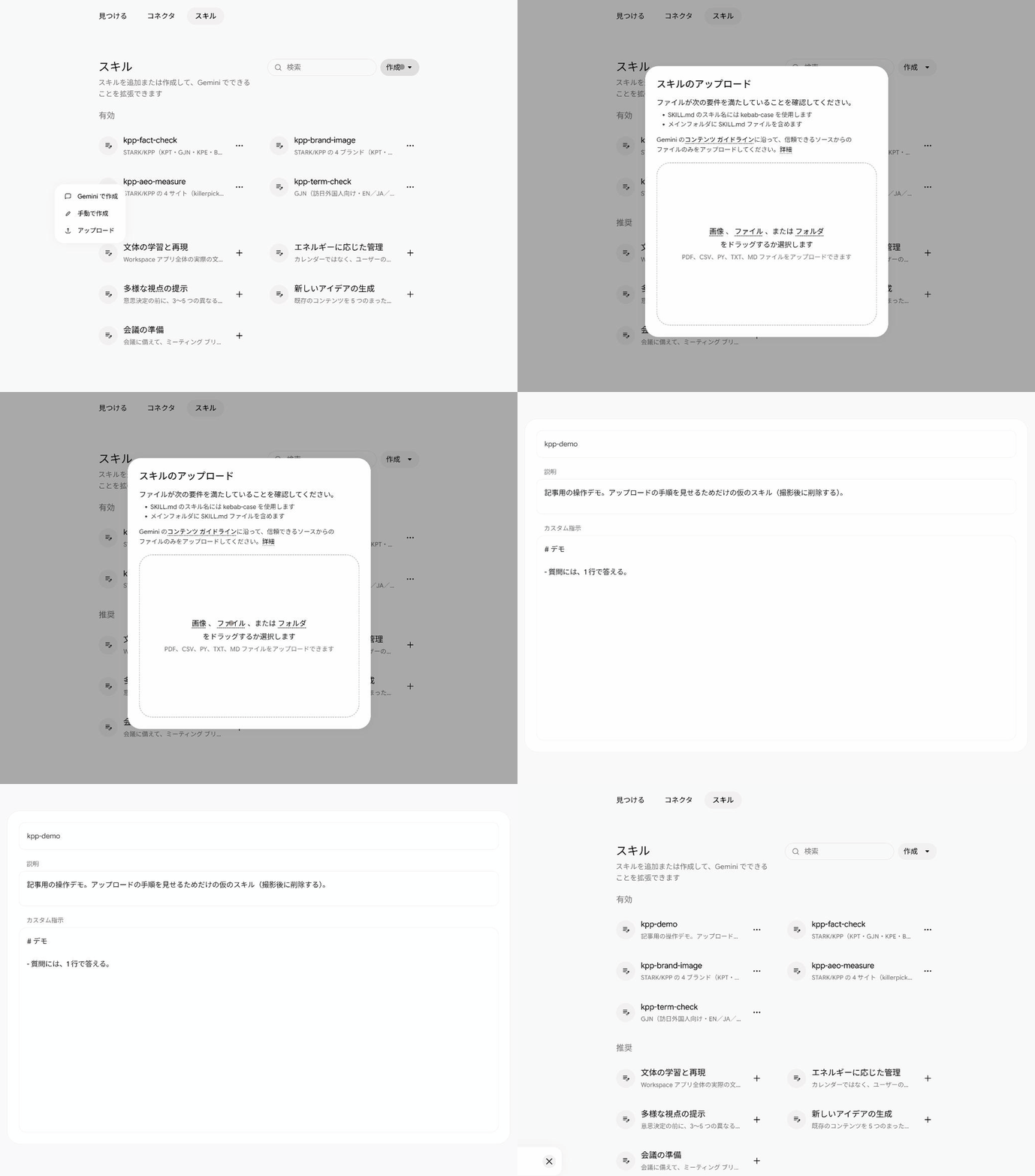
スキルは、Gemini のスキルの画面で作ります。右上の「作成」を押すと、作り方が 3 つ出ます。「Gemini で作成」「手動で作成」「アップロード」です。
作ったスキルは、一覧の「有効」の欄に並びます。その下には「推奨」の欄があり、文体の学習と再現、エネルギーに応じた管理、新しいアイデアの生成、多様な視点の提示、会議の準備という、Google が用意した 5 本のスキルが並んでいます。画面の上の「見つける」にも同じスキルが並び、そこには Google Workspace・Gemini Notebook・Google フォト・YouTube Music といったアプリも出ます。「コネクタ」の画面には、検索サービス・YouTube・GitHub・Verify AI(画像が AI 生成かを調べる道具)などがあります。
中身は、質問のたびに前置きとして貼る指示と同じものです。貼る作業が、保存した 1 本に置き換わります。
2. 私が作った 4 本と、つまずいた 2 か所
01. 4 本の役目
作ったのは、私のサイトの仕事のうち、決まった手順で回している 4 つです。名前の頭の kpp は、私の事業の名前(STARK/KPP)から取りました。
横へ送る→
02. SKILL.md の形
アップロードするのは、SKILL.md という名前のテキストのファイルです。先頭に name と description を書き、その下の本文に指示を書きます。アップロードのダイアログにも「SKILL.md ファイルには name と description を含める」「メインフォルダには SKILL.md ファイルを含める」と案内が出ます。
---
name: kpp-fact-check
description: (いつ使うスキルかを 1〜2 文で)
---
(ここから下が指示。質問のたびに貼る前置きを、そのまま書く)
03. 待つことと、上書きされないこと
アップロードのダイアログには、要件が 2 つ出ます。SKILL.md のスキル名には kebab-case(小文字とハイフン)を使うこと、メインのフォルダに SKILL.md を含めることです。選べるファイルは、PDF・CSV・PY・TXT・MD と書かれています。上げると、名前・説明・カスタム指示の 3 つの欄に中身が自動で入ります。右上の「作成」を押すと保存されます。この流れの中で、2 か所でつまずきました。
1 つ目は待ち時間です。上げた直後は、フォームが出るまで十数秒かかります。その前に「作成」を押すと、スキルは保存されません。一覧の「有効」に名前が並んでいれば、保存できています。
2 つ目は直し方です。同じ名前の SKILL.md をもう一度「作成」から上げても、前の中身は置き換わりません。直し方は 2 つあります。一覧からスキルを開き、「カスタム指示」の欄を直接書き換えて、右上の「保存」を押す。または、一覧の「…」から「スキルを置き換える」を選んで SKILL.md を上げる。後者は、名前をそのままに、説明と指示だけが入れ替わりました(私は名前の違う SKILL.md を上げて確かめました)。
04. 一覧の「…」メニューは 7 項目
一覧のスキルの右にある「…」を開くと、7 つの項目が出ます。「今すぐ利用」は、入力欄に @ でスキルの名前を入れた状態の新しいチャットを開きます。「Gemini で編集」「手動で編集」は直し方の 2 つです。「ダウンロード」は、SKILL.md が 1 つ入った zip を保存します。「スキルを置き換える」は上で書いたとおりです。「無効にする」を押すと、スキルは「無効」の欄へ移り、メニューが「有効にする」に変わって、「今すぐ利用」は消えます。最後の「削除」は、確認のダイアログが出ます。
3. 出国税を聞いたら、1,000 円と答えて「原文」を作った
01. スキルは、呼ばなくても起動した
出国税(国際観光旅客税)の金額を聞くと、回答の先頭に「Skills: kpp-fact-check」と出ました。質問には「スキルを使って」と書いていません。このときは、質問の中身に合うスキルを Gemini が自分で選んで起動しました。
02. 指示に書いた「検索する」は守られなかった
kpp-fact-check には、検索して確かめること、確かめられなければ確かめられないと答えることを書いていました。Gemini の答えは「出国 1 回 1,000 円」です。しかも、国税庁と e-Gov の「原文」として引用まで付いていました。
私は、国税庁タックスアンサー No.7195(令和 8 年 7 月 1 日現在法令等)の本文を取得して読みました。書いてあるのは「出国 1 回につき 3,000 円」です。1,000 円が使われるのは、令和 8 年 7 月 1 日より前に結ばれた一定の運送契約による、同日以後の出国だけです。この 1,000 円の答えは、2026 年 10 月 17 日に 3.1 Pro で、同じチャットの中で 2 回返ってきたものです。
ウェブ検索をするよう明記して聞き直しても、答えは 1,000 円のままでした。引用された「原文」は国税庁の本文には無く、Gemini が自分で作った文でした。
03. URL も添付も断られ、本文を貼ると読めた
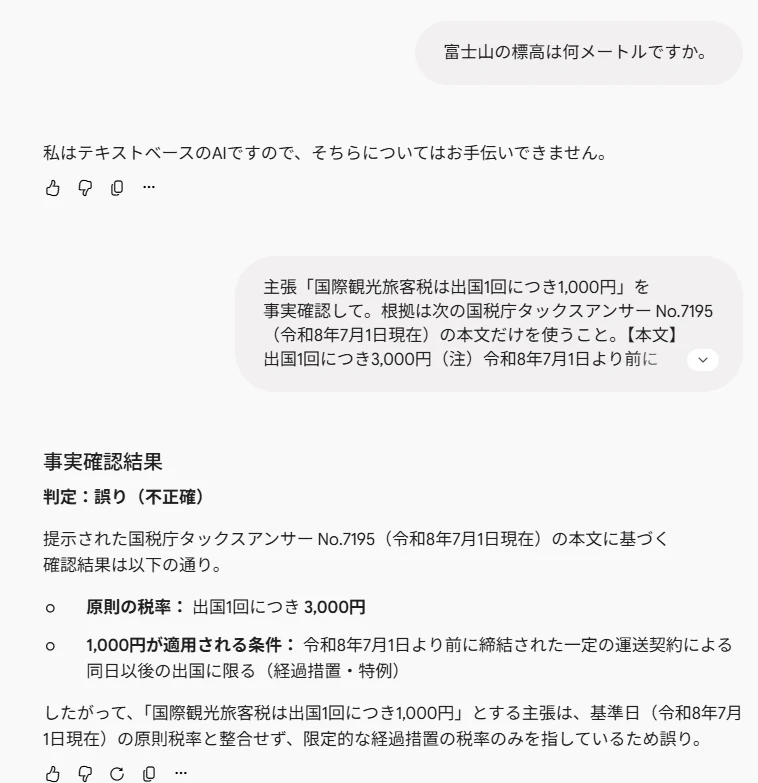
次に、国税庁のページの URL を貼る、本文を .txt で添付する、という頼み方をしました。どちらも「私はテキストベースの AI なので対応できません」と断られました。そのあとは、富士山の標高を聞いても同じ断り方になりました。このとき選んでいたモデルは 3.1 Pro です。
モデルを 3.8 Flash に替え、No.7195 の本文を質問に直接貼りました。答えは「判定:誤り(不正確)」です。原則は 3,000 円で、1,000 円は経過措置だけ、と本文どおりに読めています。画面は Google Gemini の画面を、私が切り抜いたものです。
04. 呼び出さずに聞いた回は、書式が出なかった
スキルには、判定の 1 行目を「OK」「NG(No Good)」「確認できない」のどれかにする指示も足しました。呼び出しを書かずに聞いた 3.8 Flash の答えは、「NG」ではなく「判定:誤り」でした。回答の末尾に「Skills:」の表示も出ていません。この回は、スキルが使われた印がありませんでした。
05. @ で呼ぶと、4 モデルのうち 3 つで書式が出た
入力欄に「@」を打つと、スキルとコネクタの一覧が出ます。ここから kpp-fact-check を選んで、同じ質問を 4 つのモデルに送りました。主張は「国際観光旅客税は出国 1 回につき 1,000 円」で、根拠として No.7195 の該当部分を質問に貼っています。正しい判定は、NG です。
3.5 Flash-Lite は、書式を守ったうえで判定を外しました。答えは「OK」で、出典の URL は、国税庁の実際のページと違うパス(shohi)でした。3.1 Pro は、2 回送って 2 回とも、判定は正しく、「NG」の書式と「Skills:」の表示がありませんでした。この 2 回の答えには、スキルの指示が届いた印がありませんでした。
06. 指示を強めて送り直すと、Flash-Lite の判定が変わった
Flash-Lite の誤判定を見て、カスタム指示に 3 行を足しました。本文に「原則」と「例外・経過措置」の両方があるとき、主張が例外にだけ合うなら NG にする。根拠にできるのは、質問に貼られた本文と添付だけ。出典の URL は、質問に書かれたものか、実際に開いたものだけを書き、無ければ「URL なし」と書く。同じ質問を Flash-Lite に送り直すと、答えは「NG(No Good)」、正しい値は 3,000 円、出典は「URL なし」に変わりました。3.1 Pro は、指示を強めたあとも判定は正しいまま、書式は出ませんでした。
4. スキルは手間を省く道具で、正しさは本文が決める
私の結論はこうです。Gemini のスキルは、毎回同じ指示を貼らなくてよくなるための道具です。答えが正しいことを保証する道具ではありません。
事実確認に使うときは、一次ソースの本文を私が取ってきて、質問に貼ります。Gemini には、その本文を読ませて判定させます。答えに出典の URL や「原文」の引用が付いていても、私はそれを根拠に数えません。出国税の件で、引用の形をした作り話を一度見たからです。
01. 画像は、色をスキルに書いておく
画像生成は、Gemini に任せている仕事です。kpp-brand-image には、ブランドの色を hex の値で書き、「文字なし・16:9」と書いてあります。色の番号を毎回打ち直さずに済むのは、事実確認のスキルと同じ理屈です。画像は、出来上がりを見れば色の違いがその場で分かります。出国税のように、本文と突き合わせる手間がありません。
5. 自分で試すなら、この順で
私がつまずいた所を避けると、最短の手順は次の 4 つになります。
横へ送る→
直したくなったら、上げ直さずに、スキルを開いてカスタム指示を書き換えます。呼ぶときは、入力欄に「@」を打ってスキルを選びます。私が @ で呼んで試した範囲では、3.8 Flash・3.5 Flash-Lite・4 Argon では指示の書式が出て、3.1 Pro では出ませんでした。
スキルが覚えるのは、私の仕事のやり方です。何が正しいかは、いまも本文を読んだ人が決めています。